
Cara Memakai Analisis AI di Jurnal Trading Anda
Kelebihan Analisis AI di Red Candle, cara menyiapkannya, dan cara membaca struktur, level, dan penjelasan AI langkah demi langkah.
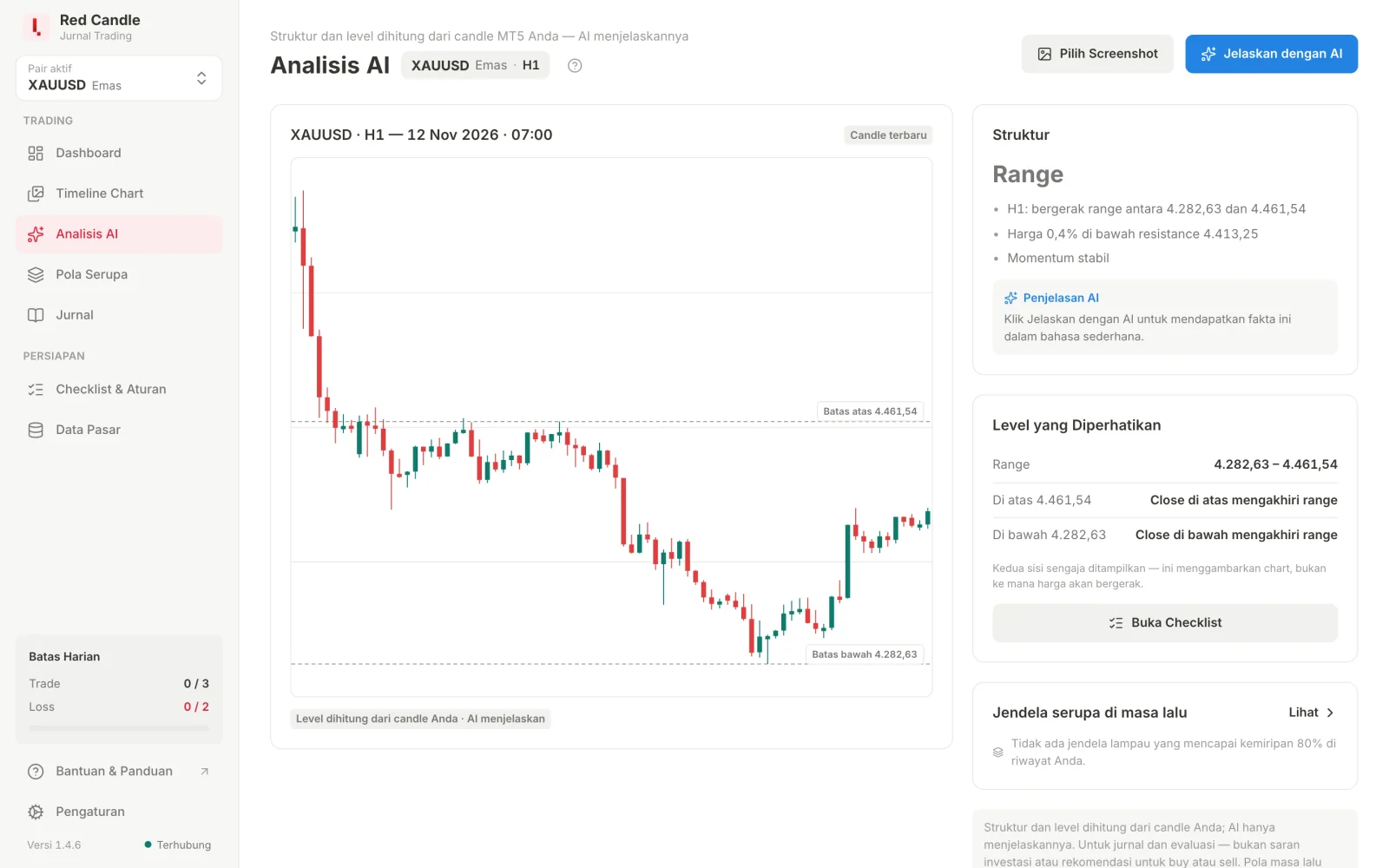
Analisis AI mendeskripsikan chart satu pair dari candle MT5 Anda sendiri: strukturnya (uptrend, downtrend, atau range), support dan resistance terdekat, serta swing yang akan mengubah struktur itu. Semua itu dihitung oleh Red Candle sendiri. AI hanya menuliskan fakta-fakta tersebut dengan bahasa sederhana saat Anda memintanya.
Panduan ini menjelaskan alasan desainnya, cara menyiapkannya, dan cara membaca setiap bagian layar.
Apa yang membuat Analisis AI berbeda
Banyak alat chart berbasis AI mengirim gambar chart ke model bahasa, lalu membiarkan model menentukan trend dan level. Model bisa salah membaca sumbu harga atau mengarang level yang tidak ada. Analisis AI bekerja dengan urutan yang berbeda.
- Angkanya berasal dari candle Anda. Trend, zona support, resistance, dan titik swing diukur dari candle MT5 yang Anda impor. AI menerima hasil pengukuran itu dan menjelaskannya. AI tidak memilih levelnya.
- Tetap berfungsi tanpa AI. Struktur, Level yang Diperhatikan, dan Jendela serupa di masa lalu semuanya dihitung di komputer Anda. Menghubungkan AI hanya menambahkan penjelasan dengan bahasa sederhana.
- Menampilkan kedua sisi. Level yang Diperhatikan selalu menunjukkan level terdekat di atas dan di bawah harga. Layar ini mendeskripsikan chart. Layar ini tidak menyebut ke mana harga akan bergerak, dan AI juga diinstruksikan untuk tidak melakukannya.
- Bisa membaca momen di masa lalu. Dengan Pilih Screenshot, Anda bisa membaca chart pada waktu sebuah screenshot di Timeline, sehingga evaluasi trade lebih jujur daripada membaca chart hari ini.
- Anda memilih AI-nya dan data apa yang keluar dari komputer Anda. Pakai model lokal dengan Ollama atau LM Studio, atau API key Anda sendiri untuk ChatGPT, Gemini, Claude, atau provider yang kompatibel. Di layar ini, Jelaskan dengan AI hanya mengirim fakta hasil pengukuran dalam bentuk teks. Tidak ada screenshot yang dikirim.
- Terhubung dengan rutinitas Anda. Jendela serupa di masa lalu terbuka di Pola Serupa, dan Buka Checklist membawa Anda ke checklist pra-trade.
Siapkan candle Anda
Analisis AI membaca candle yang Anda impor, jadi mulailah dari sana.
- Impor H1 dan H4. H1 ditambah H4 memberi bacaan terbaik: timeframe yang lebih tinggi menambahkan konteks, seperti "H4: higher high & higher low", ke timeframe utama. Lihat cara mengekspor candle dari MetaTrader 5 dan impor candle.
- Pilih satu pair. Saat Semua pair aktif, tidak ada satu chart untuk dibaca. Pilih pair di sidebar.
- Jaga candle tetap terbaru. Bacaan dimulai dari candle terakhir yang Anda impor. Jika impor terakhir Anda minggu lalu, analisisnya mendeskripsikan minggu lalu.
Baca layar dari atas ke bawah
Buka Analisis AI di sidebar. Secara default, bacaan dimulai dari Candle terbaru.
1. Chart
Chart menandai Zona support terdekat, Resistance, dan swing yang menentukan struktur, misalnya "Higher low terakhir 2.641". Pastikan level yang ditandai cocok dengan chart Anda sendiri sebelum lanjut membaca.
2. Struktur
Struktur menunjukkan Uptrend, Downtrend, atau Range beserta fakta di baliknya, misalnya:
- "H4: higher high & higher low sejak 20 Okt"
- "Harga 0,4% di bawah resistance 2.665"
- "Momentum melambat — candle terakhir makin kecil"
Baca faktanya, bukan hanya labelnya. Uptrend dengan momentum yang melambat tepat di bawah resistance menggambarkan chart yang berbeda dari uptrend di tengah range-nya.
3. Level yang Diperhatikan
Level yang Diperhatikan menampilkan Terdekat di atas dan Terdekat di bawah. Saat trend, ditambah Higher low terakhir atau Lower high terakhir, dengan catatan seperti "Close di bawah 2.641 mengakhiri rangkaian higher low". Saat range, ditampilkan kedua batasnya.
Pakai baris-baris ini untuk mencatat apa yang akan mengubah pandangan Anda tentang chart. Ini titik acuan untuk rencana Anda, bukan entry atau target.
4. Jendela serupa di masa lalu
Baris ini merangkum bagaimana jendela masa lalu di riwayat Anda yang mirip dengan sekarang berakhir, misalnya "Di riwayat Anda: 14 berlanjut · 9 berbalik · 9 sideways (32 jendela)". Klik Lihat untuk membukanya di Pola Serupa dan melihat setiap kecocokan. Ini perilaku masa lalu di data Anda, bukan prakiraan.
5. Penjelasan AI
Klik Jelaskan dengan AI untuk mendapatkan fakta di atas dalam bahasa sederhana. Penjelasan mengikuti bahasa aplikasi dan menunjukkan provider serta model yang menulisnya. Jika belum ada AI yang terhubung, layar tetap menampilkan semua fakta. Anda bisa menghubungkan AI nanti.
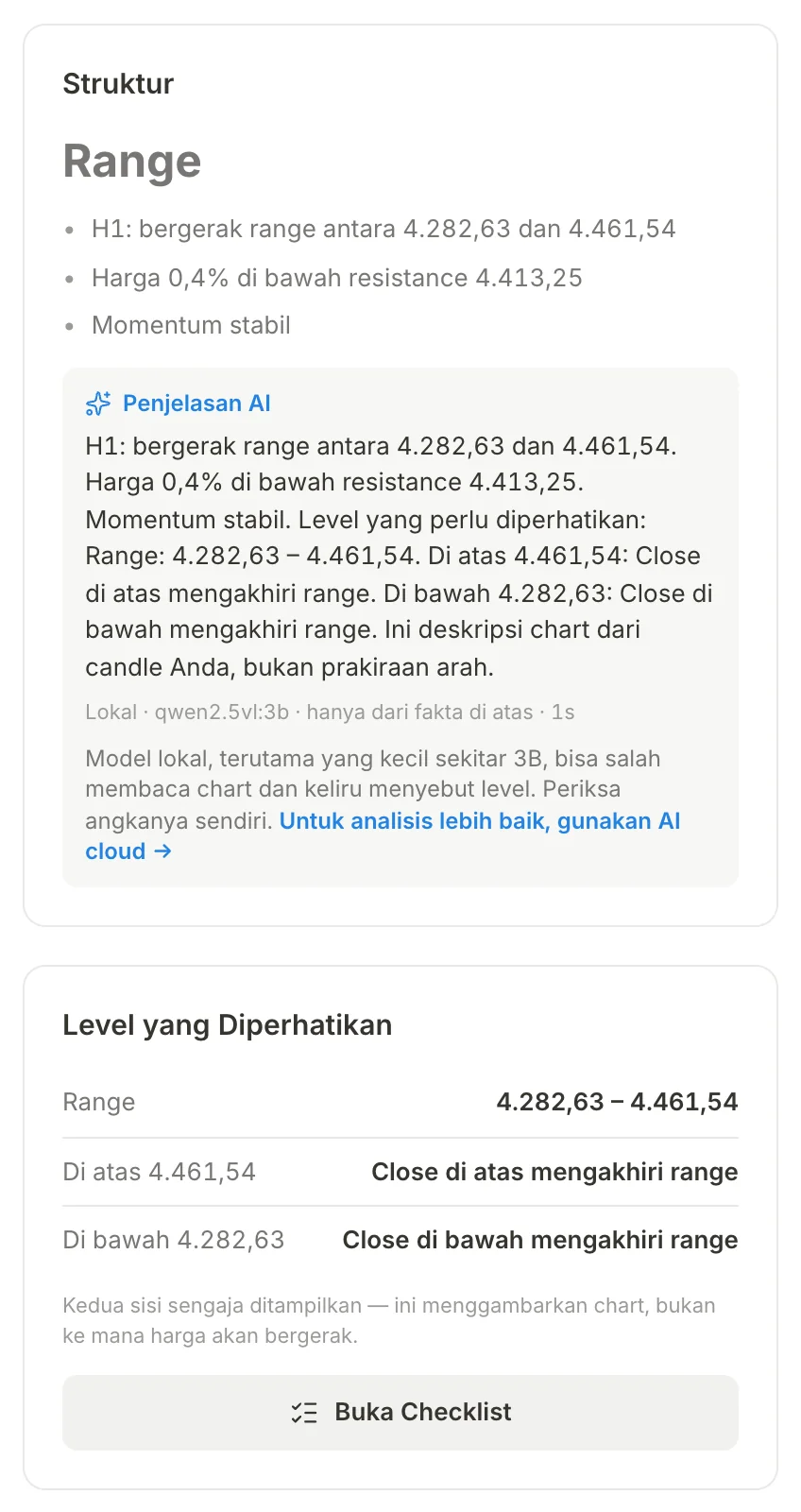
Kalimat buatan model tetap bisa salah. Cocokkan setiap angka di penjelasan dengan panel Struktur dan Level yang Diperhatikan, karena panel itulah sumbernya.
6. Buka Checklist
Setelah membaca chart, Buka Checklist membawa Anda ke checklist pra-trade. Analisis membantu Anda mendeskripsikan chart. Aturan Anda yang menentukan apakah Anda trade.
Hubungkan provider AI
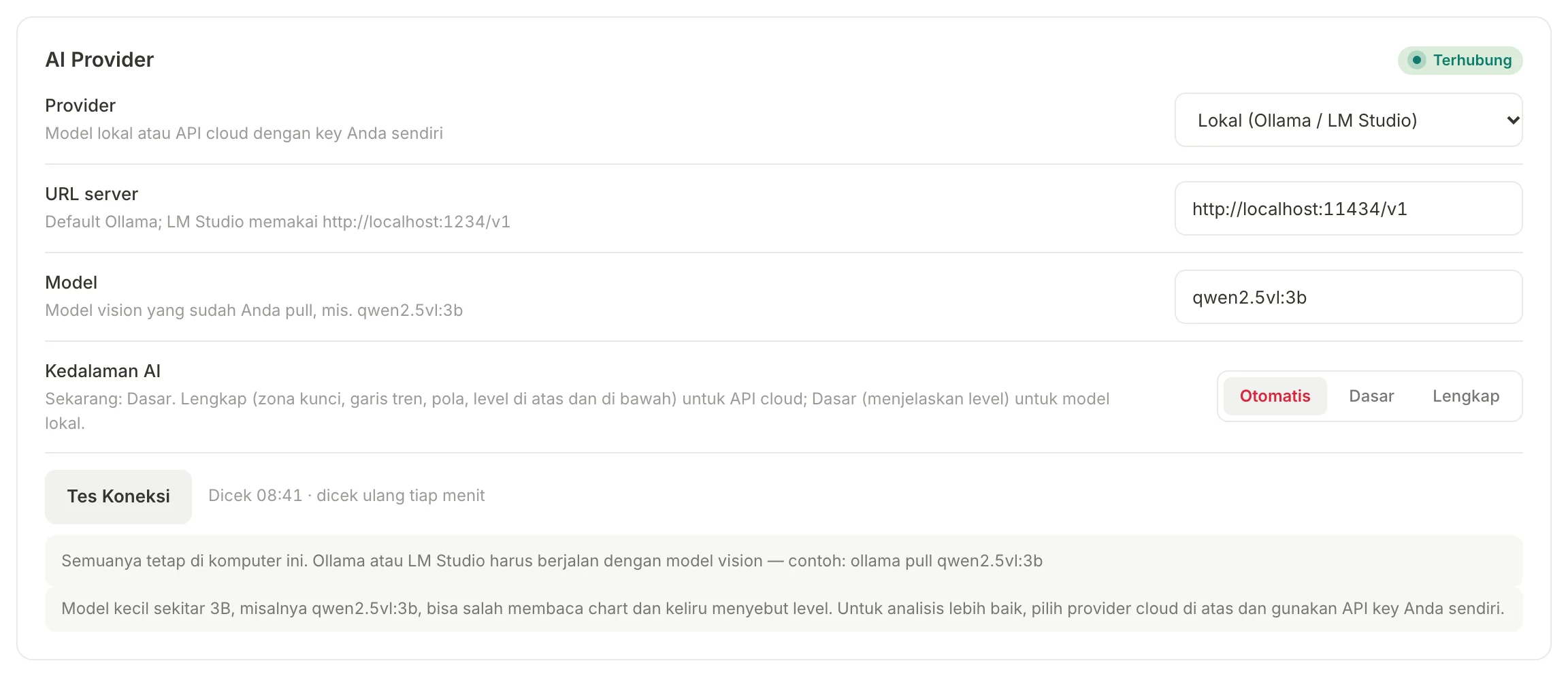
Buka Pengaturan → AI Provider dan pilih Provider.
| Pilihan | Biaya | Ke mana fakta dikirim | Kualitas |
|---|---|---|---|
| Lokal (Ollama atau LM Studio) | Gratis | Tetap di komputer Anda | Model kecil sekitar 3B bisa tertukar level |
| ChatGPT, Gemini, atau OpenAI-compatible | Pemakaian API Anda sendiri | Ke provider pilihan Anda | Penjelasan lebih baik |
| Anthropic (Claude) | Pemakaian API Anda sendiri | Ke Anthropic | Penjelasan lebih baik |
Isi model dan, untuk provider cloud, API key Anda, lalu klik Tes Koneksi. API key disimpan di keychain komputer Anda, tidak pernah di database aplikasi. Langkah lengkapnya ada di Hubungkan provider AI.
Evaluasi trade lama dengan Pilih Screenshot
Klik Pilih Screenshot dan pilih chart dari Timeline. Analisis AI lalu membaca candle pada waktu screenshot itu, sehingga Anda melihat struktur dan level seperti saat Anda mengambil keputusan, bukan seperti sekarang.
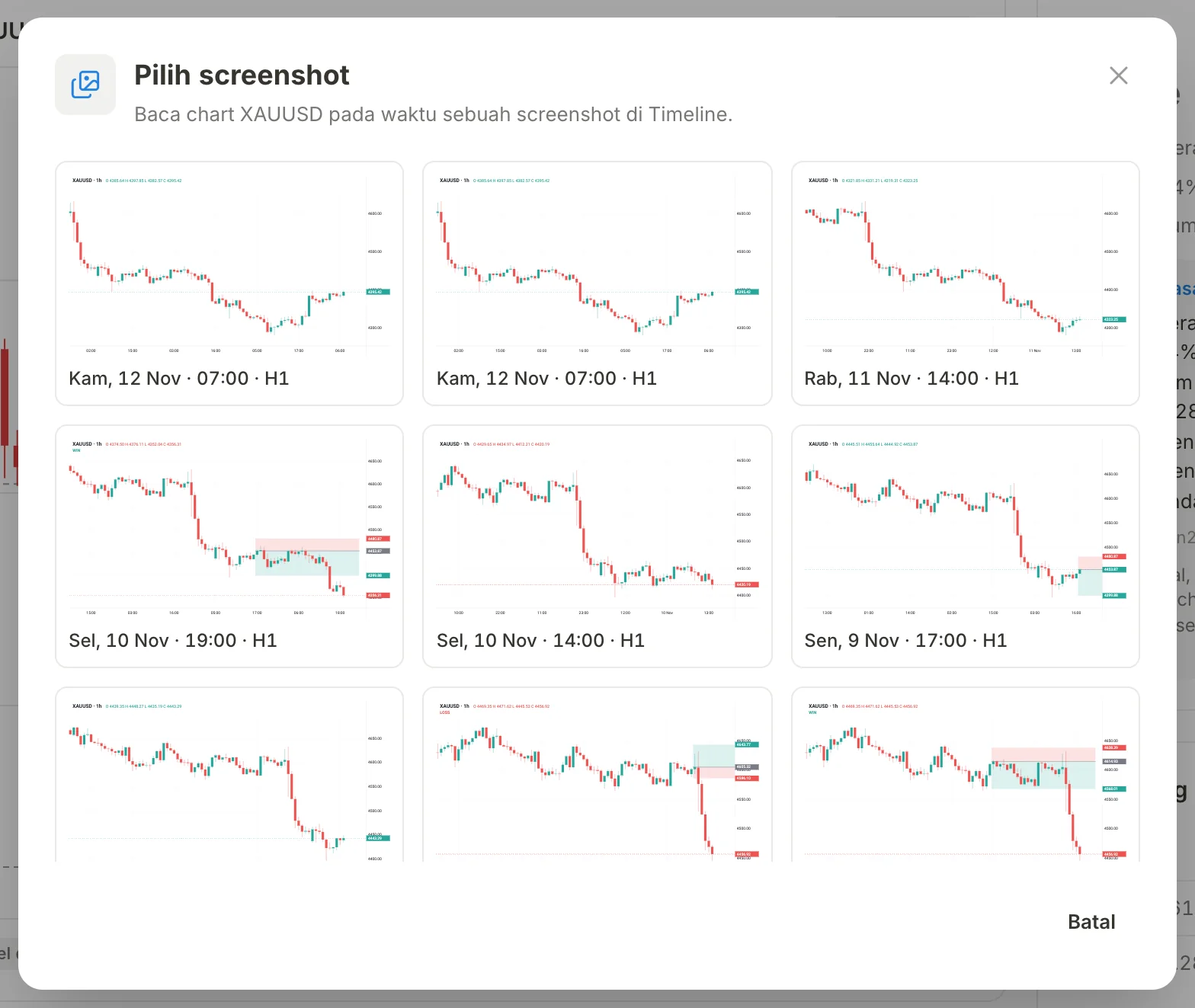
Candle Anda harus mencakup momen tersebut. Jika tidak, sebuah pemberitahuan menyebut candle mana yang perlu diimpor. Jika candle berhenti sedikit sebelum screenshot, bacaan memakai candle terakhir yang Anda punya dan tidak menyertakan pola serupa.
Untuk rutinitas singkat mencatat hasil evaluasi, baca review chart forex dengan AI untuk jurnal trading Anda.
Hindari kesalahan umum ini
- Menganggap penjelasan sebagai sinyal. AI menjelaskan fakta yang sudah diukur. AI diinstruksikan untuk tidak pernah menyebut arah atau memberi entry, stop loss, atau target.
- Melewatkan angkanya. Jika level di penjelasan tidak cocok dengan Level yang Diperhatikan, percayai panelnya.
- Membaca candle lama sebagai chart hari ini. Impor candle terbaru sebelum sesi.
- Mengharapkan model lokal kecil sebaik model cloud. Gratis dan privat, tetapi periksa kalimatnya dengan teliti.
- Memakainya setelah entry. Baca chart sebelum checklist, bukan untuk membenarkan trade yang sudah diambil.
Poin penting
- Analisis AI mengukur struktur dan level dari candle MT5 Anda. AI hanya menjelaskannya.
- Impor H1 dan H4 untuk pair yang Anda trade, dan pilih satu pair.
- Baca Struktur, lalu Level yang Diperhatikan, lalu Jendela serupa di masa lalu, lalu penjelasan AI.
- Di layar ini, AI menerima fakta hasil pengukuran sebagai teks, bukan screenshot Anda.
- Pakai Pilih Screenshot untuk mengevaluasi trade lama pada momen Anda mengambilnya.
- Checklist dan aturan Anda yang menentukan keputusan trading.
Coba di Red Candle
Simpan checklist, batas harian, dan jurnal trading di komputer Anda.
Unduh AplikasiLanjutkan di panduan
Analisis AI →Hubungkan AI provider →Impor candle →ⓘ Konten edukasi, bukan nasihat keuangan. Trading mengandung risiko, dan hasil masa lalu tidak menjamin hasil di masa depan.
Artikel terkait

Cara meninjau chart forex dengan AI untuk jurnal trading
Tinjau chart MT5 dengan AI, cocokkan penjelasannya dengan candle, lalu catat pengamatan Anda sendiri di jurnal trading.
Baca artikel →
Cara memakai Pola Serupa dengan benar
Siapkan Pola Serupa di Red Candle, pilih pengaturan yang sesuai cara Anda trading, lalu baca kecocokan, hasil, dan drawdown tanpa salah tafsir.
Baca artikel →Cara ekspor candle dari MetaTrader 5
Cara memakai Export Bars di MT5, memilih timeframe, menentukan jumlah riwayat yang diperlukan, dan alasan waktu server broker penting.
Baca artikel →Cara Install Ollama dan LLM Lokal di macOS dan Windows
Panduan langkah demi langkah memasang Ollama, mengunduh model AI lokal di Mac atau Windows, mengujinya, lalu menghubungkannya ke jurnal trading Anda.
Baca artikel →