
Cara Install Ollama dan LLM Lokal di macOS dan Windows
Panduan langkah demi langkah memasang Ollama, mengunduh model AI lokal di Mac atau Windows, mengujinya, lalu menghubungkannya ke jurnal trading Anda.
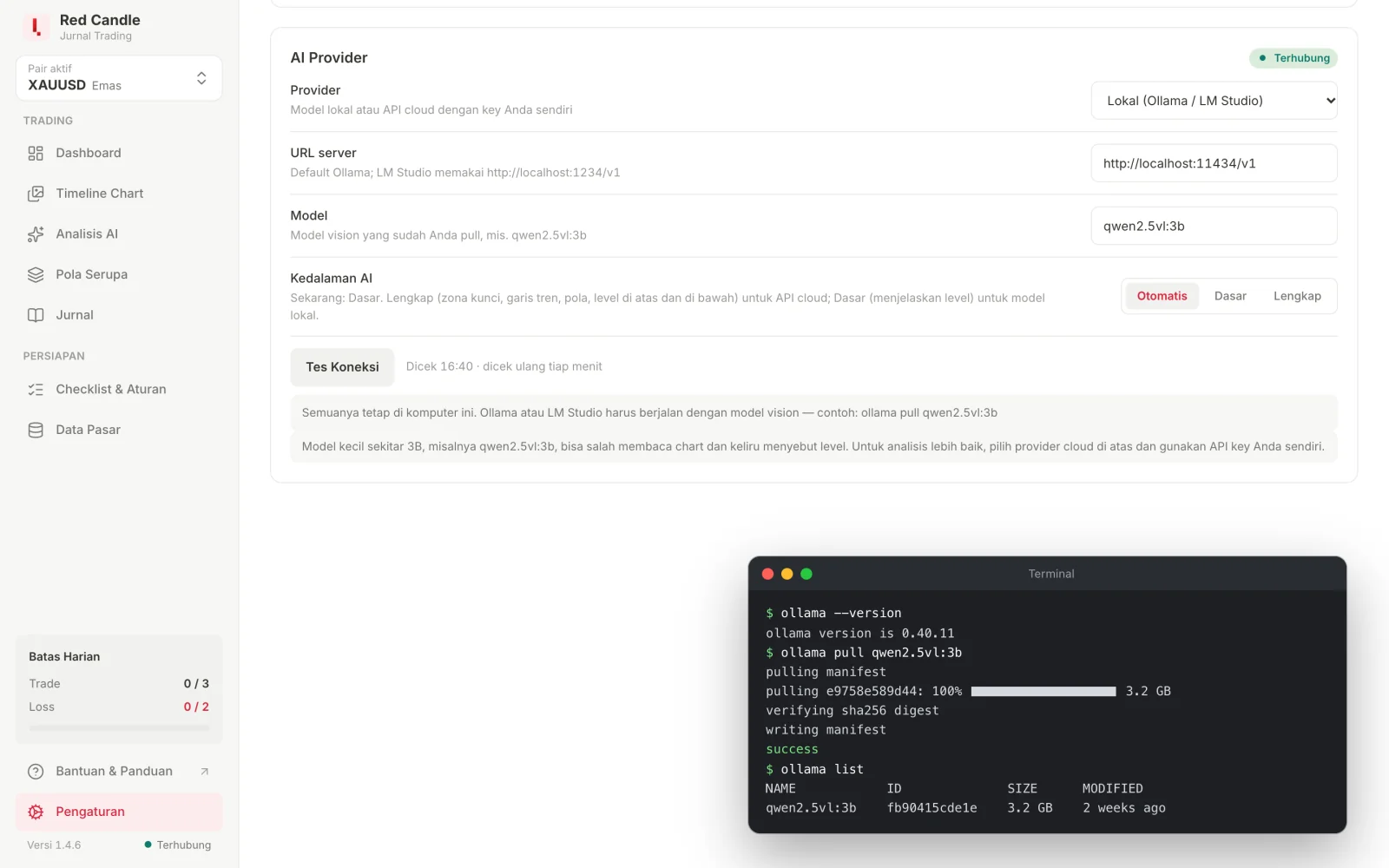
LLM lokal adalah model AI yang berjalan di komputer Anda sendiri, bukan di server sebuah perusahaan. Ollama adalah aplikasi gratis yang mengunduh model-model ini dan menjalankannya untuk Anda di macOS dan Windows. Setelah unduhan pertama, model bekerja tanpa koneksi internet, tidak ada biaya per permintaan, dan catatan serta screenshot chart Anda tidak pernah keluar dari komputer.
Panduan ini menunjukkan cara memasang Ollama, memilih dan mengunduh model, memastikan model berjalan, lalu menghubungkannya ke Red Candle.
Yang Anda butuhkan
| macOS | Windows | |
|---|---|---|
| Sistem | macOS 14 Sonoma atau lebih baru | Windows 10 22H2 atau lebih baru, Home atau Pro |
| Prosesor | Apple Silicon (M1 atau lebih baru) memakai GPU. Mac Intel hanya memakai CPU, jadi lebih lambat. | PC apa pun yang cukup baru. Kartu grafis NVIDIA atau AMD membuat balasan lebih cepat. |
| Memori (RAM) | 8 GB untuk model kecil, 16 GB atau lebih untuk model lebih besar | 8 GB untuk model kecil, 16 GB atau lebih untuk model lebih besar |
| Ruang disk | Ollama ditambah 3 sampai 6 GB per model | Sekitar 4 GB untuk Ollama ditambah 3 sampai 6 GB per model |
Di Windows dengan kartu NVIDIA, perbarui driver ke versi 551.61 atau lebih baru. Kartu AMD bekerja dengan driver Radeon terbaru.
Pilih model
Untuk jurnal trading, Anda butuh model vision, yaitu model yang bisa membaca screenshot chart selain teks. Panduan Red Candle memakai Qwen2.5-VL, yang tersedia di Ollama dalam beberapa ukuran:
| Model | Unduhan | Cocok untuk | Yang bisa diharapkan |
|---|---|---|---|
qwen2.5vl:3b | 3,2 GB | RAM 8 GB | Cukup untuk aturan checklist dan penjelasan singkat. Bisa salah membaca chart dan tertukar level. |
qwen2.5vl:7b | 6,0 GB | RAM 16 GB atau lebih | Membaca dan menjelaskan chart jauh lebih baik, tetapi membalas lebih lambat. |
Mulailah dengan model 3B jika Anda ragu. Anda bisa mengunduh model 7B nanti dan berpindah dalam satu menit.
Pasang Ollama di macOS
- Buka ollama.com/download dan unduh versi macOS.
- Buka file
Ollama.dmgyang terunduh, lalu seret Ollama ke Applications. - Buka Ollama dari Applications. Saat pertama kali, Ollama mungkin meminta izin untuk memasang perintah
ollamadi command line. Izinkan, karena perintah ini dipakai di langkah berikutnya. - Ikon Ollama muncul di menu bar di bagian atas layar. Artinya Ollama sedang berjalan.
Untuk mengecek, buka Terminal (tekan ⌘ Space lalu ketik "Terminal") dan jalankan:
ollama --version
Anda akan melihat nomor versi. Qwen2.5-VL butuh Ollama 0.7.0 atau lebih baru. Jika versi Anda lebih lama, unduh Ollama lagi untuk memperbaruinya.
Pasang Ollama di Windows
- Buka ollama.com/download dan unduh versi Windows,
OllamaSetup.exe. - Jalankan dan ikuti installer-nya. Ollama dipasang di folder pengguna Anda dan tidak butuh hak administrator.
- Ollama berjalan sendiri. Ikonnya muncul di system tray, di kanan bawah dekat jam.
Untuk mengecek, buka PowerShell (tekan tombol Windows lalu ketik "PowerShell") dan jalankan:
ollama --version
Jika PowerShell menyebut ollama tidak dikenali, tutup lalu buka jendela PowerShell yang baru. Jendela yang dibuka sebelum pemasangan belum mengenal perintah baru itu.
Unduh model
Perintahnya sama di macOS dan Windows. Di Terminal atau PowerShell, jalankan salah satu perintah ini dan tunggu sampai muncul success:
ollama pull qwen2.5vl:3b
ollama pull qwen2.5vl:7b
Lalu tampilkan model yang sudah terpasang:
ollama list
Nama di daftar itu, misalnya qwen2.5vl:3b, persis yang nanti Anda ketik di Red Candle.
Uji model di terminal
Sebelum menghubungkan apa pun, pastikan model bisa menjawab:
ollama run qwen2.5vl:3b
Ketik pertanyaan singkat, misalnya "Jelaskan apa itu higher low dalam satu kalimat.", lalu tekan Enter. Jawaban pertama bisa butuh satu menit karena model sedang dimuat ke memori. Jawaban berikutnya lebih cepat. Ketik /bye untuk keluar.
Anda juga bisa membuka http://localhost:11434 di browser. Jika muncul "Ollama is running", server lokal yang dipakai aplikasi lain sudah siap.
Hubungkan model ke Red Candle
- Buka Pengaturan → AI Provider.
- Provider: pilih Lokal (Ollama / LM Studio).
- URL server:
http://localhost:11434/v1. Ini alamat bawaan Ollama dan sudah terisi. - Model: nama dari
ollama list, misalnyaqwen2.5vl:3b. - Klik Tes Koneksi.
Tes pertama memuat model dan bisa butuh 1 sampai 2 menit. Selama menunggu, Anda melihat "Server ditemukan · menunggu model". Saat muncul "✓ Terhubung · membalas dalam … dtk", Anda siap. Tidak perlu API key. Biarkan Kedalaman AI di Otomatis, yang memakai Dasar untuk model lokal.
Sekarang Anda bisa memakai Jelaskan dengan AI di Analisis AI dan Pola Serupa, serta fitur AI lainnya, dan semuanya tetap di komputer Anda. Pengaturan lengkapnya ada di Hubungkan AI provider.
Tempat model disimpan
Model adalah file besar, jadi sebaiknya Anda tahu lokasinya:
- macOS: di folder
.ollamadi folder home Anda. - Windows: di folder
.ollamadi folder pengguna Anda. Untuk menyimpan model di drive lain, atur environment variableOLLAMA_MODELSuntuk akun pengguna Anda ke folder di drive tersebut, lalu tutup Ollama dari system tray dan buka lagi.
Untuk mengosongkan ruang, hapus model yang tidak dipakai lagi:
ollama rm qwen2.5vl:7b
Atasi masalah umum
- Red Candle menampilkan "Tidak terhubung". Ollama tidak berjalan. Buka lagi dari Applications atau menu Start, lalu klik Tes Koneksi.
- Model tidak ditemukan. Nama di Model tidak sama dengan
ollama list. Salin namanya persis, termasuk bagian setelah titik dua. - Balasan sangat lambat. Model berbagi memori dengan aplikasi lain. Tutup aplikasi berat, seperti browser dengan banyak tab, atau pakai model 3B.
- Unduhan berhenti. Jalankan lagi perintah
ollama pullyang sama. Unduhan dilanjutkan dari titik terakhir. - Penjelasan tertukar angka. Model lokal kecil bisa begitu. Cocokkan angkanya dengan panel di aplikasi, coba model 7B, atau pakai provider cloud dengan API key Anda sendiri untuk penjelasan yang lebih baik.
Solusi lain ada di AI tidak terhubung atau lambat.
Poin penting
- Ollama menjalankan model AI di komputer Anda sendiri, di macOS 14 atau lebih baru dan Windows 10 22H2 atau lebih baru.
- Untuk screenshot chart, pakai model vision seperti
qwen2.5vl:3b(RAM 8 GB) atauqwen2.5vl:7b(RAM 16 GB). - Pasang Ollama, jalankan
ollama pull, cek denganollama list, dan uji denganollama run. - Di Red Candle, pilih Lokal (Ollama / LM Studio), isi nama model, lalu klik Tes Koneksi.
- Model lokal gratis dan privat, tetapi model kecil lebih sering salah, jadi selalu cek angkanya.
Coba di Red Candle
Simpan checklist, batas harian, dan jurnal trading di komputer Anda.
Unduh AplikasiLanjutkan di panduan
Pasang Ollama dan Qwen (AI lokal) →Hubungkan AI provider →AI tidak terhubung atau lambat →ⓘ Konten edukasi, bukan nasihat keuangan. Trading mengandung risiko, dan hasil masa lalu tidak menjamin hasil di masa depan.
Artikel terkait

Cara Memakai Analisis AI di Jurnal Trading Anda
Kelebihan Analisis AI di Red Candle, cara menyiapkannya, dan cara membaca struktur, level, dan penjelasan AI langkah demi langkah.
Baca artikel →
Cara meninjau chart forex dengan AI untuk jurnal trading
Tinjau chart MT5 dengan AI, cocokkan penjelasannya dengan candle, lalu catat pengamatan Anda sendiri di jurnal trading.
Baca artikel →Cara memakai Pola Serupa dengan benar
Siapkan Pola Serupa di Red Candle, pilih pengaturan yang sesuai cara Anda trading, lalu baca kecocokan, hasil, dan drawdown tanpa salah tafsir.
Baca artikel →